Déclaration d'occupation sur impots.gouv : le tutoriel pas à pas
Vous louez un logement et devez déclarer son occupation à l'administration fiscale ? Voici le parcours du service « Biens immobiliers » de impots.gouv, écran par écran, pour une location longue durée à usage d'habitation.
À quoi sert la déclaration d'occupation ?
Selon le premier écran du service, cette déclaration permet à l'administration fiscale de connaître exactement qui est l'occupant d'un local et de déterminer s'il doit être soumis à la taxe d'habitation sur les résidences secondaires, à la taxe d'habitation sur les logements vacants ou à la taxe sur les locaux vacants.
Elle est indiquée comme obligatoire pour chaque propriétaire en cas de changement d'occupation des locaux (par exemple en cas de vente ou de changement de locataire), au titre de l'article 1418 du Code général des impôts.
Les informations à avoir sous la main
Le service demande de se munir de l'état civil et de la période d'occupation de chaque occupant. Pour une location longue durée, préparez :
- pour chaque locataire du bail : nom, prénom(s), date de naissance, pays, département et commune de naissance ;
- la date de début d'occupation de chacun (en général, la date de début du bail) ;
- le montant du dernier loyer mensuel hors charges ;
- si le locataire est une société : son numéro SIREN.
Lire la situation actuelle du local
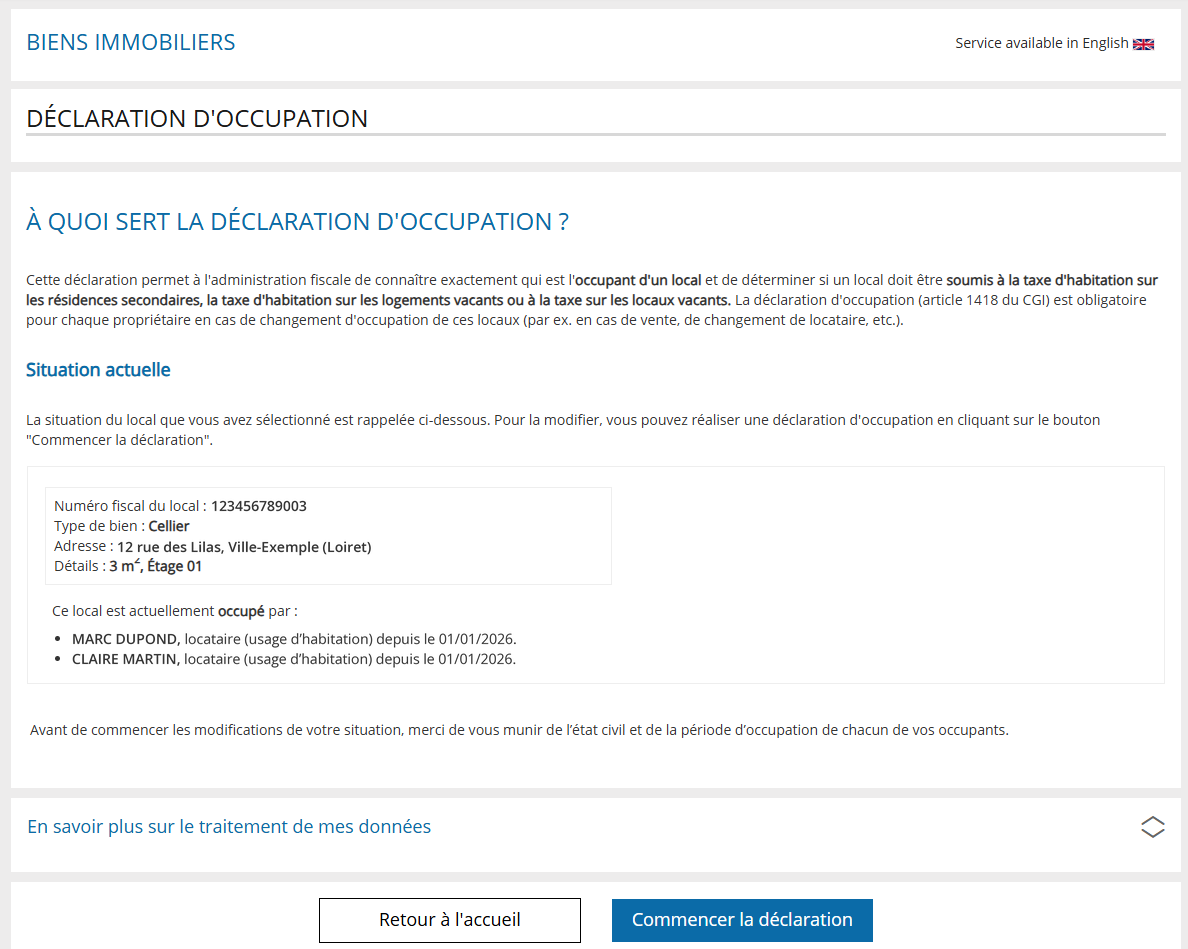
Après avoir sélectionné votre local, l'écran d'accueil rappelle sa situation actuelle : numéro fiscal, type de bien, adresse, détails, puis les occupants déclarés et leur date d'entrée.
Pour modifier cette situation, cliquez sur « Commencer la déclaration ».
Sélectionner les locaux concernés
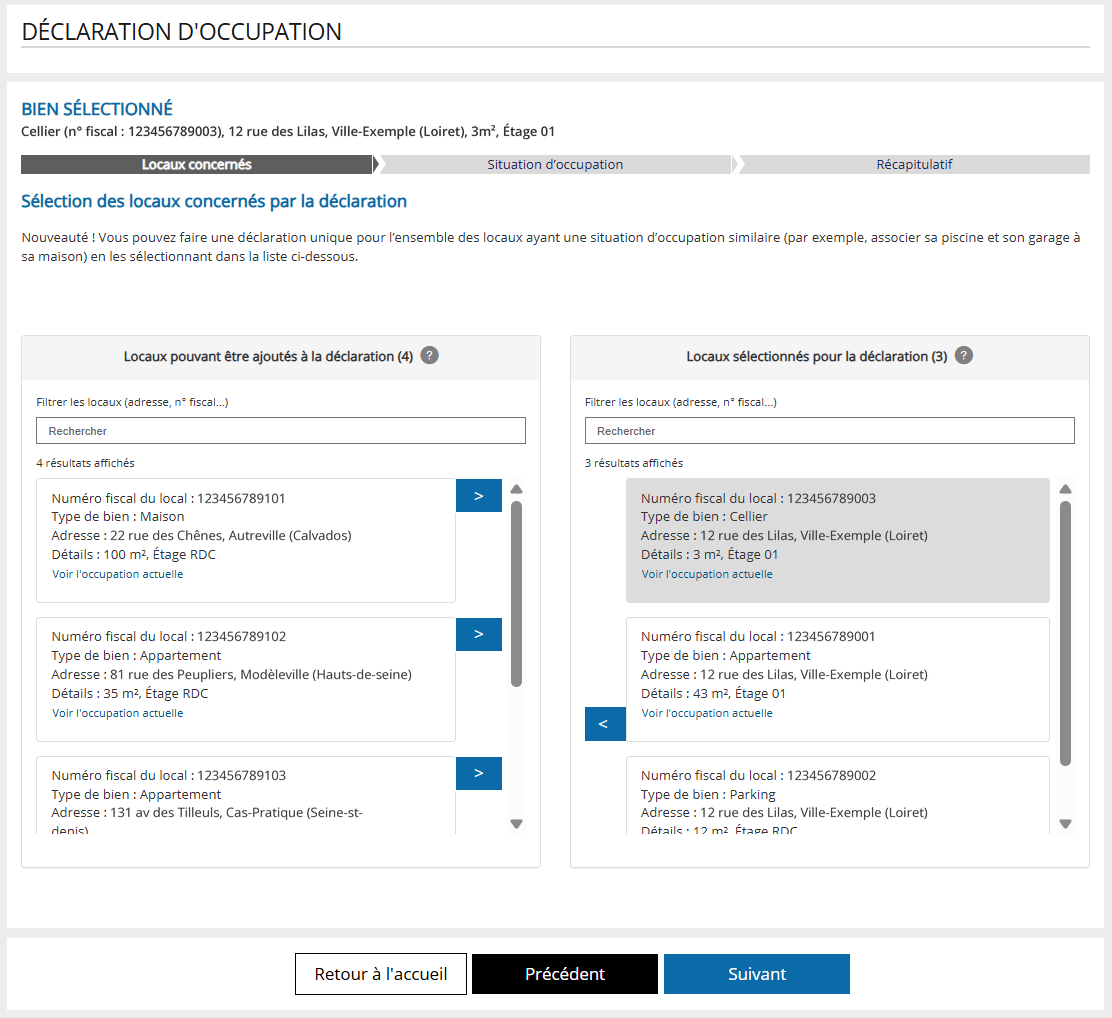
Première étape : « Locaux concernés ». Une déclaration unique peut couvrir plusieurs locaux ayant une situation d'occupation similaire, par exemple un appartement, sa cave et son parking.
- Dans la colonne de gauche (« Locaux pouvant être ajoutés à la déclaration »), le bouton « > » ajoute un local à la déclaration.
- Dans la colonne de droite (« Locaux sélectionnés pour la déclaration »), le bouton « < » en retire un.
- Un champ de recherche permet de filtrer par adresse ou numéro fiscal ; « Voir l'occupation actuelle » détaille la situation de chaque local.
Choisir la situation d'occupation : location longue durée
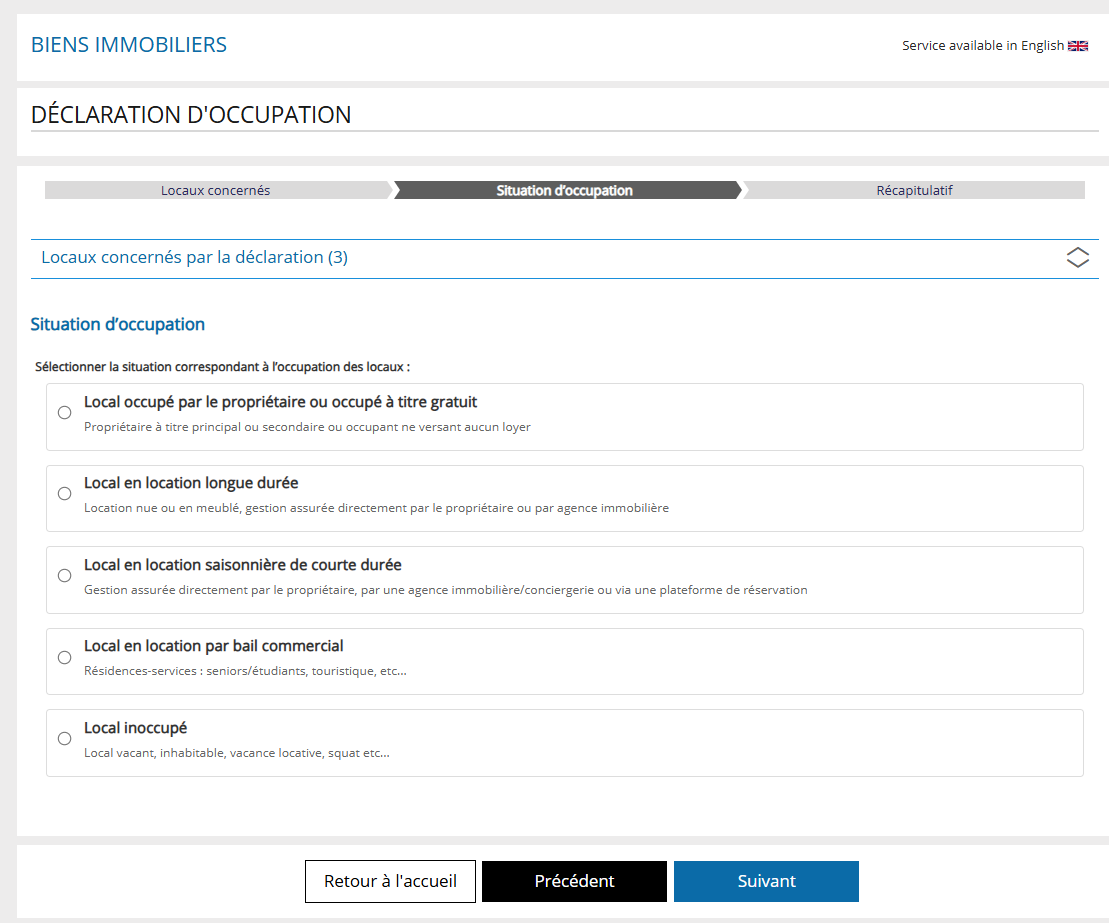
Deuxième étape : « Situation d'occupation ». Cinq choix sont proposés : local occupé par le propriétaire ou à titre gratuit, local en location longue durée, local en location saisonnière de courte durée, local en location par bail commercial, local inoccupé.
Pour un logement loué nu ou meublé, géré directement ou par une agence, sélectionnez « Local en location longue durée » puis cliquez sur « Suivant ». Ce tutoriel suit ce cas.
Ajouter un occupant
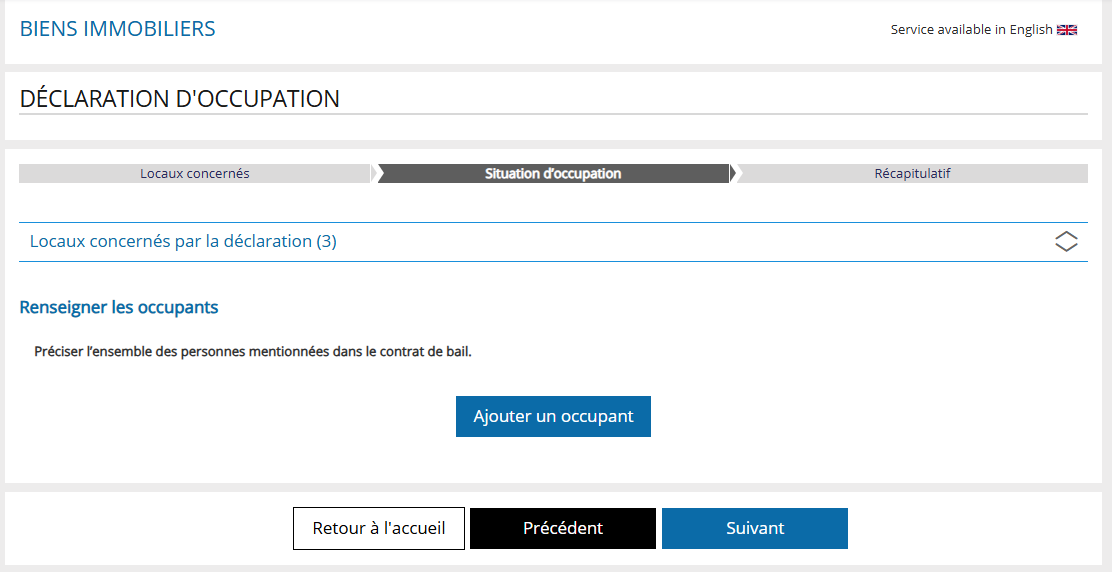
L'écran « Renseigner les occupants » demande de préciser l'ensemble des personnes mentionnées dans le contrat de bail. Cliquez sur « Ajouter un occupant ».
Choisir un locataire connu ou un autre occupant
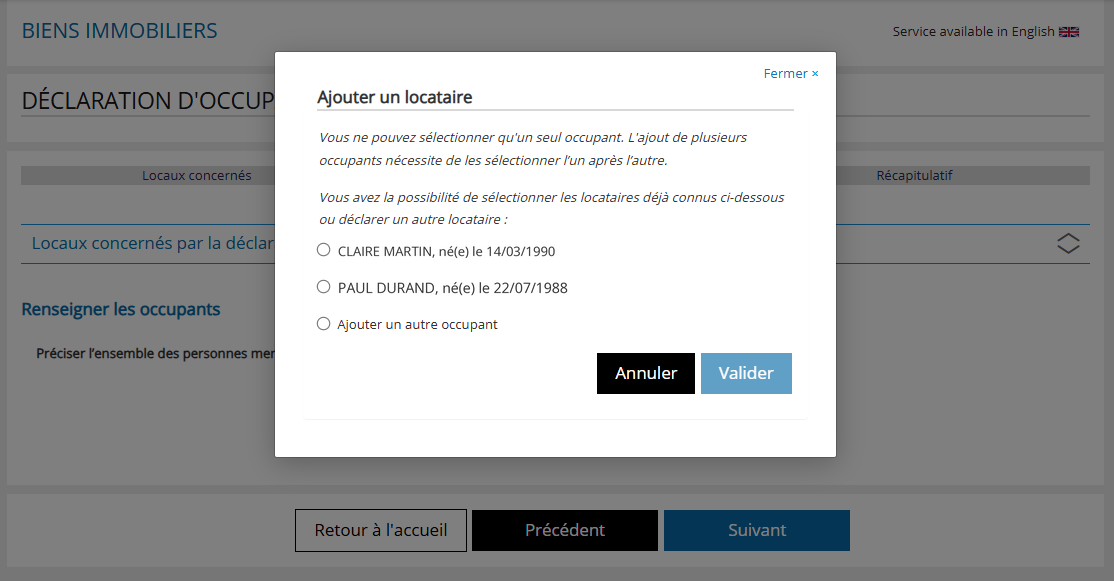
Une fenêtre « Ajouter un locataire » s'ouvre. Un seul occupant peut être sélectionné à la fois : pour en ajouter plusieurs, il faut les sélectionner l'un après l'autre.
Vous pouvez choisir un locataire déjà connu de l'administration (affiché avec sa date de naissance) ou « Ajouter un autre occupant », puis cliquer sur « Valider ».
Indiquer si l'occupant est une personne physique ou morale
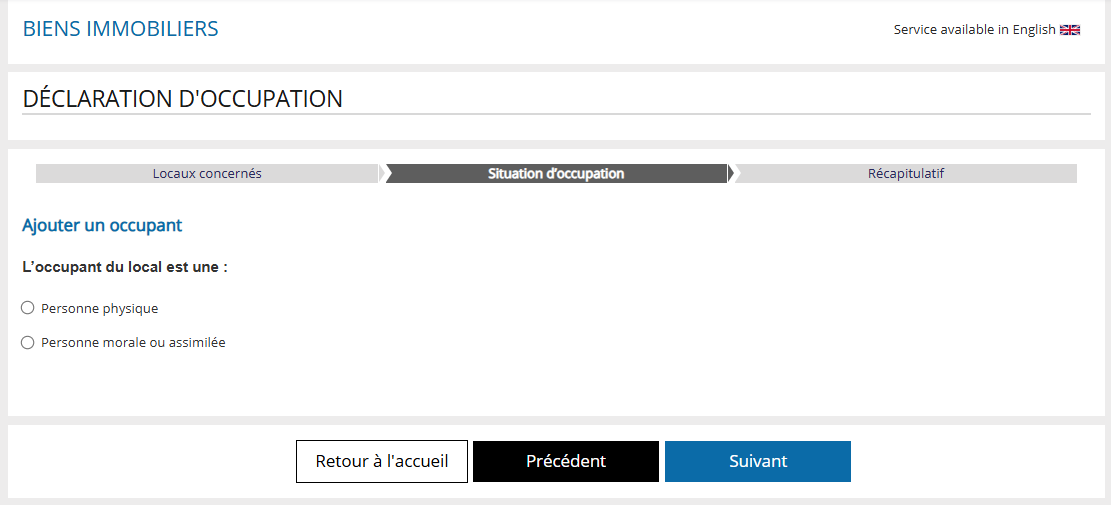
L'écran « Ajouter un occupant » demande si l'occupant du local est une « Personne physique » ou une « Personne morale ou assimilée ». Un locataire particulier est une personne physique.
Saisir l'identité de l'occupant
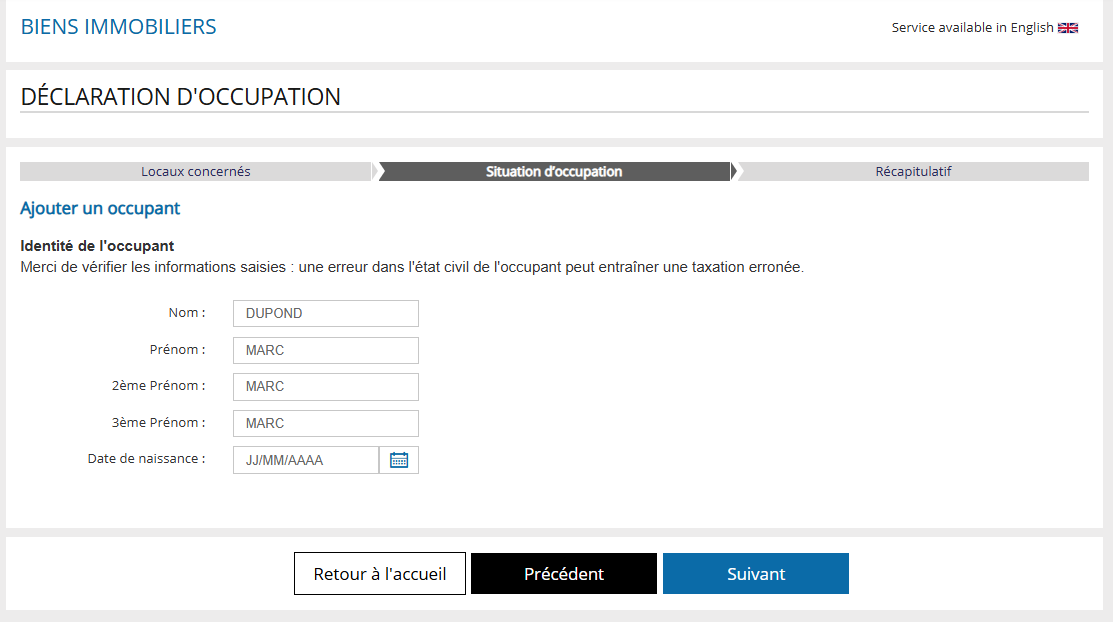
Renseignez le nom, le prénom, le 2ème et le 3ème prénom s'ils figurent à l'état civil, et la date de naissance au format JJ/MM/AAAA (les valeurs grisées du formulaire ne sont que des exemples).
Le service demande de vérifier les informations saisies : une erreur dans l'état civil de l'occupant peut entraîner une taxation erronée.
Compléter le lieu de naissance
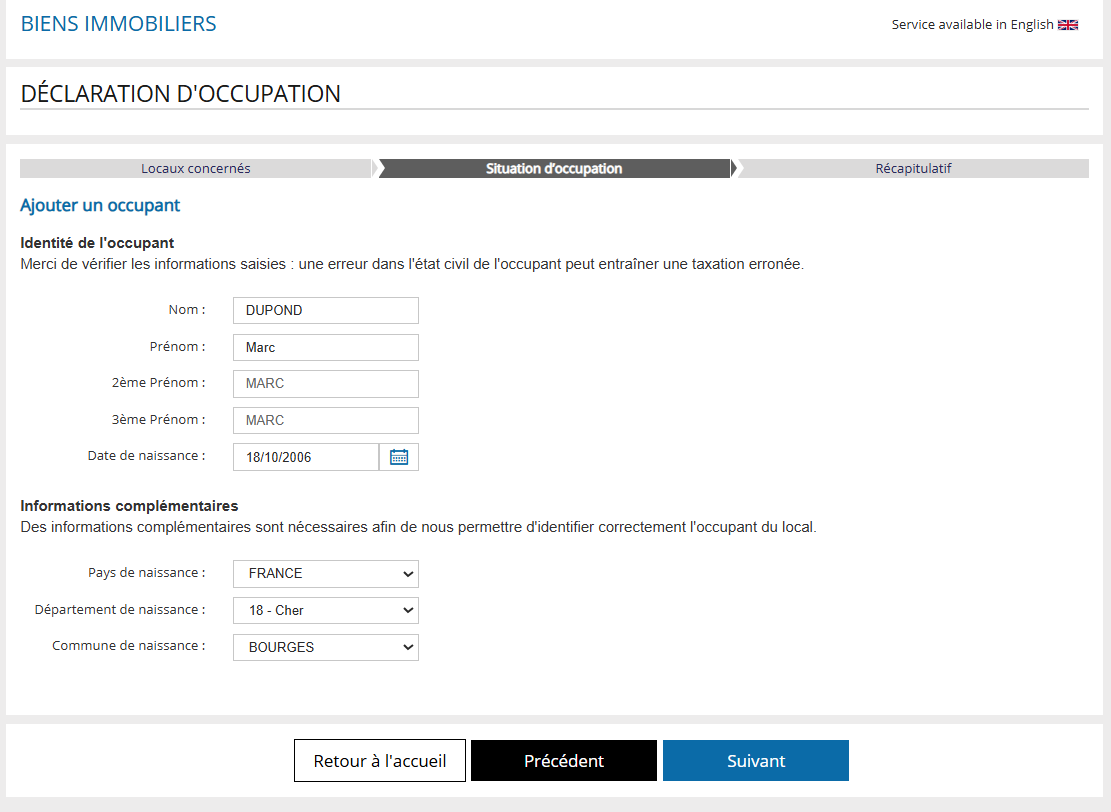
Les « Informations complémentaires » permettent d'identifier correctement l'occupant. Choisissez dans les listes déroulantes le pays de naissance, puis le département de naissance, puis la commune de naissance.
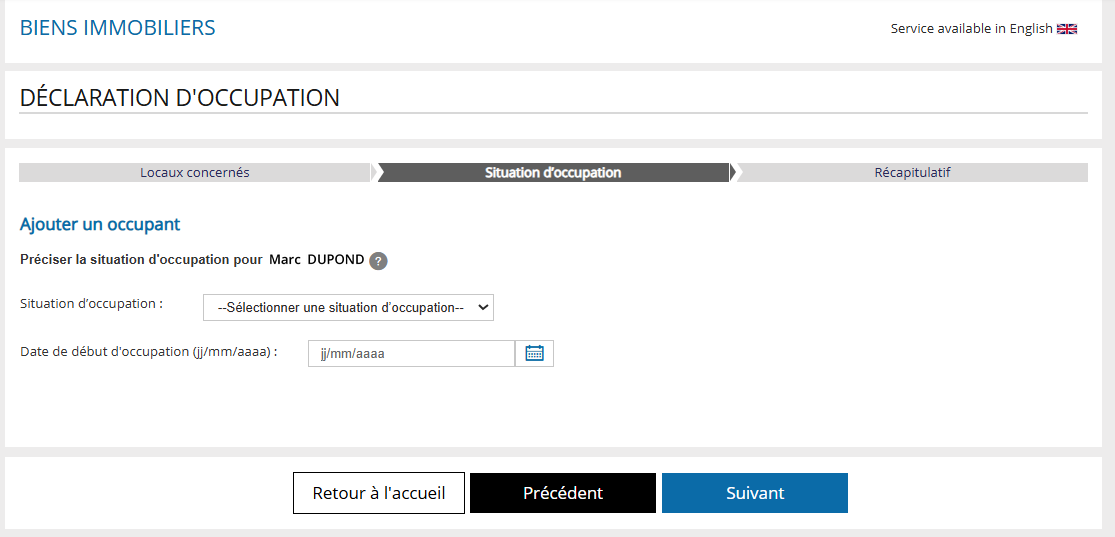
Préciser la situation d'occupation et la date de début
Sélectionnez la situation d'occupation de la personne : « Locataire (usage d'habitation) » ou « Locataire (usage professionnel) ». Pour un logement loué comme résidence, choisissez l'usage d'habitation.
Saisissez ensuite la date de début d'occupation au format jj/mm/aaaa.
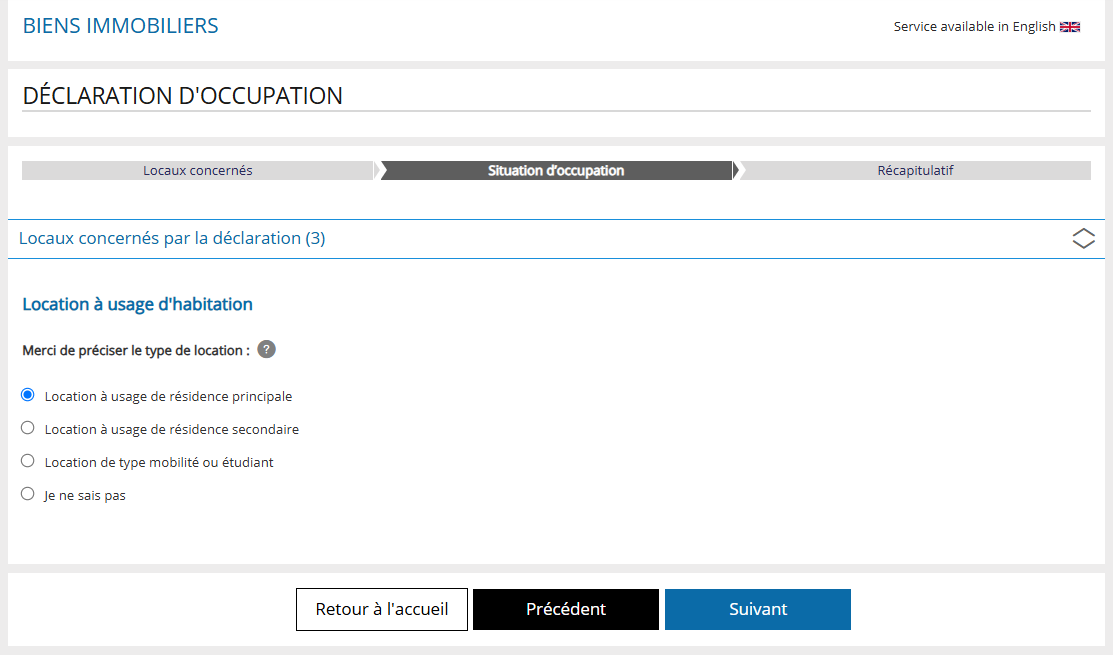
Préciser le type de location
Pour une location à usage d'habitation, le service demande de préciser le type de location :
- location à usage de résidence principale ;
- location à usage de résidence secondaire ;
- location de type mobilité ou étudiant ;
- « Je ne sais pas ».
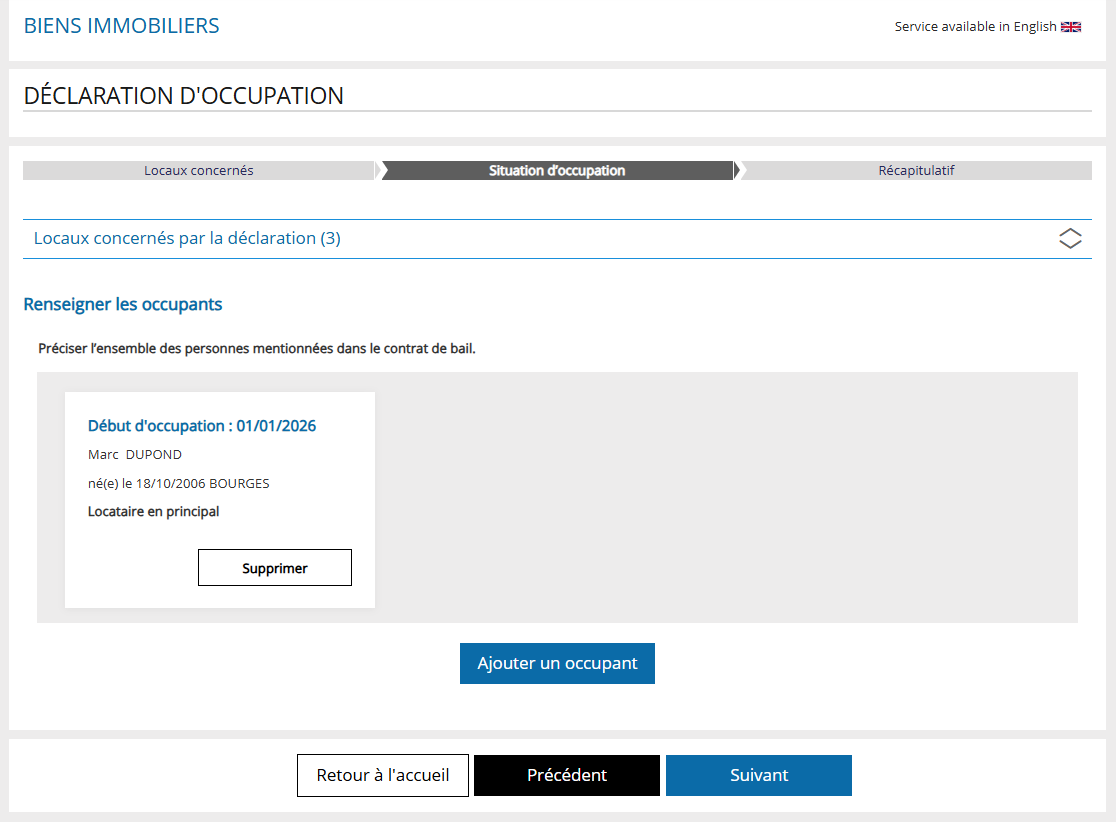
Vérifier la liste des occupants et ajouter les autres locataires
L'occupant apparaît sous forme de fiche : début d'occupation, nom, date et commune de naissance, nature de la location. Le bouton « Supprimer » permet de la retirer en cas d'erreur.
S'il y a un colocataire ou un cotitulaire du bail, cliquez de nouveau sur « Ajouter un occupant » et répétez les étapes précédentes. Quand tous les occupants du bail figurent, cliquez sur « Suivant ».
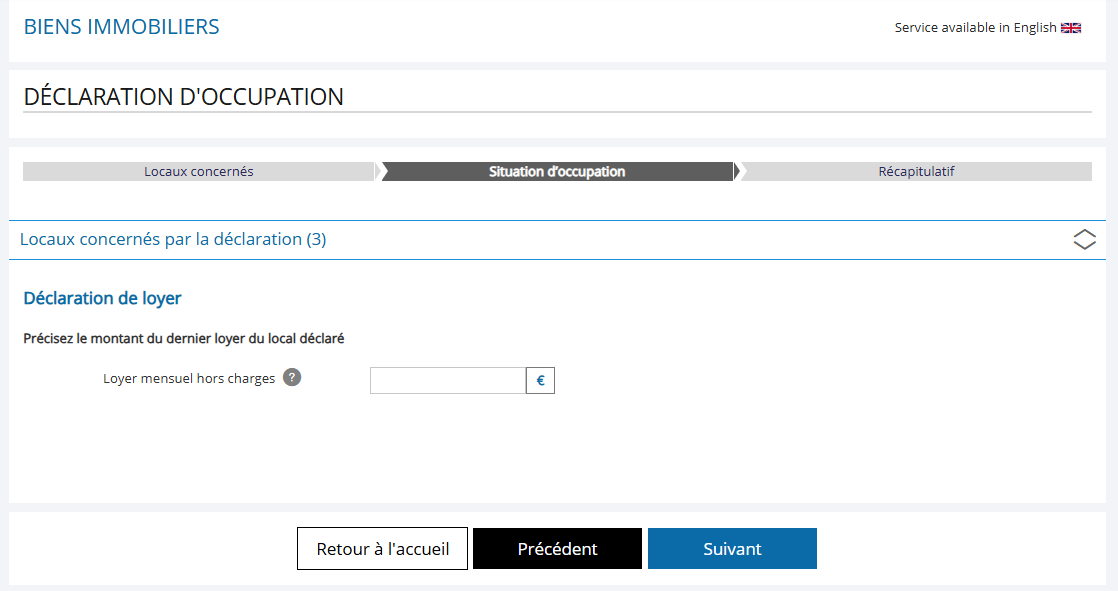
Déclarer le loyer
Indiquez le montant du dernier loyer du local déclaré, dans le champ « Loyer mensuel hors charges » (en euros). Les charges ne sont pas comprises.
Contrôler le récapitulatif et finaliser
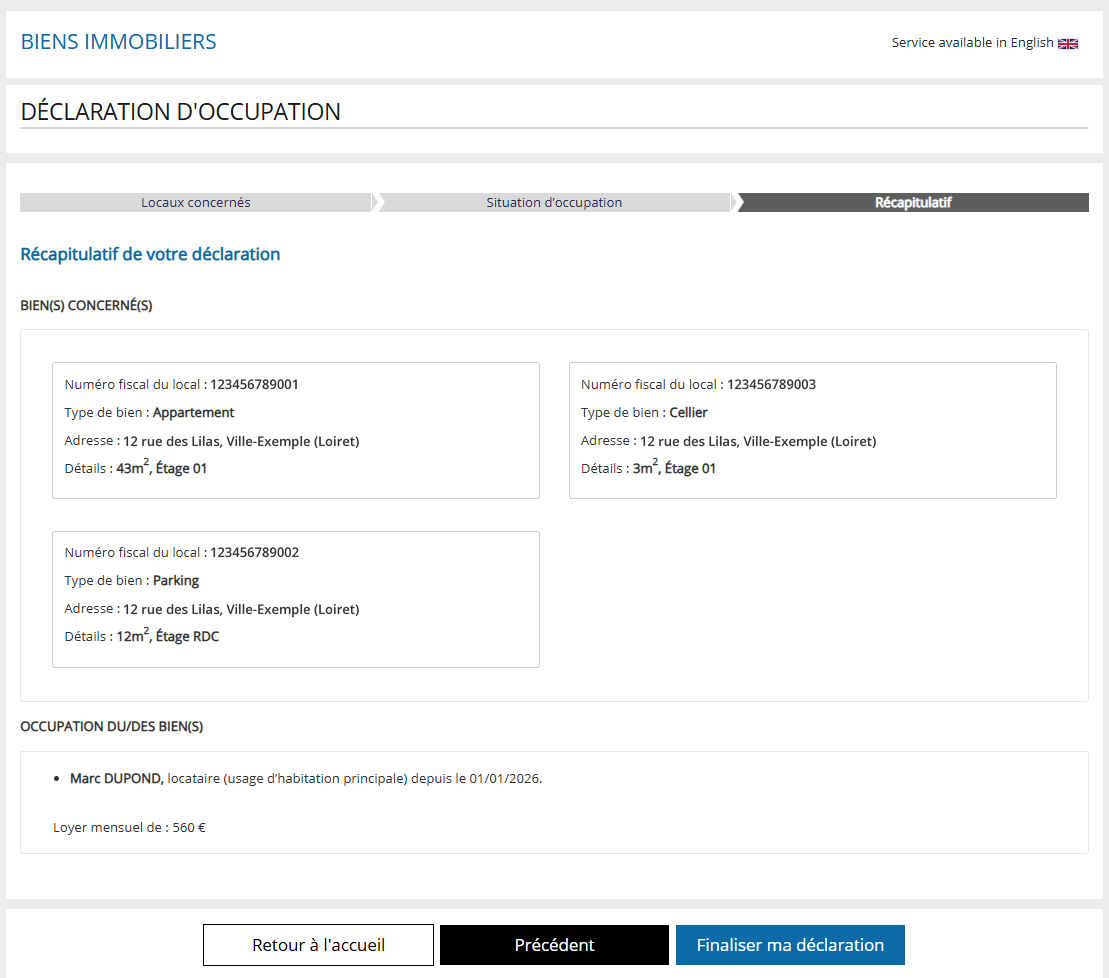
Le « Récapitulatif de votre déclaration » reprend les biens concernés, les occupants avec la nature et la date de début de leur occupation, et le loyer mensuel.
Relisez-le attentivement, puis cliquez sur « Finaliser ma déclaration ». Le bouton « Précédent » permet de corriger une étape.
Cas particulier : un locataire société
Si vous choisissez « Personne morale ou assimilée » à l'étape « Ajouter un occupant », l'identité se limite au numéro SIREN de la société.
Préparer la saisie avec Locastor
Dans Locastor, le bouton « Déclaration d'occupation » de la vue Fiscalité génère, pour chaque bien, une aide à la saisie : les écrans et les libellés sont dans le même ordre que ce tutoriel, avec la valeur à recopier (loyer hors charges, locataires, dates de début d'occupation). Un PDF est téléchargeable.
Locastor n'est pas affilié à l'administration fiscale. Les captures d'écran de cette page ont été relevées en octobre 2026 et leurs données (noms, adresses, numéros fiscaux) sont fictives : les écrans peuvent évoluer, référez-vous toujours au service officiel.